





モバマガ編集部のススムです。
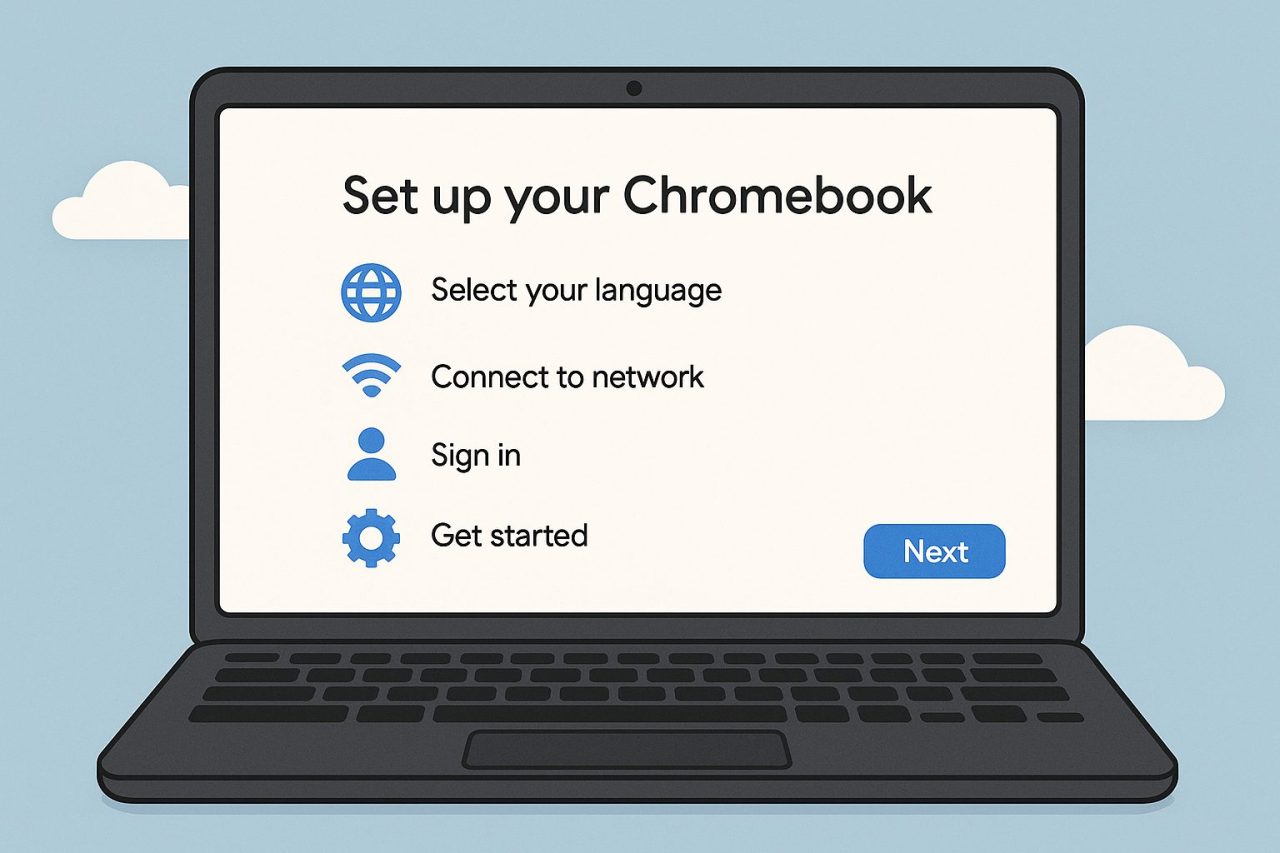
これまで2回にわたってChromebookの魅力や、実際にどこまで使えるのかをお伝えしてきました。 第3回となる今回は、**「Chromebookをもっと快適に!おすすめ設定&便利な活用テクニック集」**をテーマに、日々の操作をさらに効率よく、そして快適にするための具体的なコツや設定方法をたっぷりご紹介していきます。
初期設定でやっておきたいこと
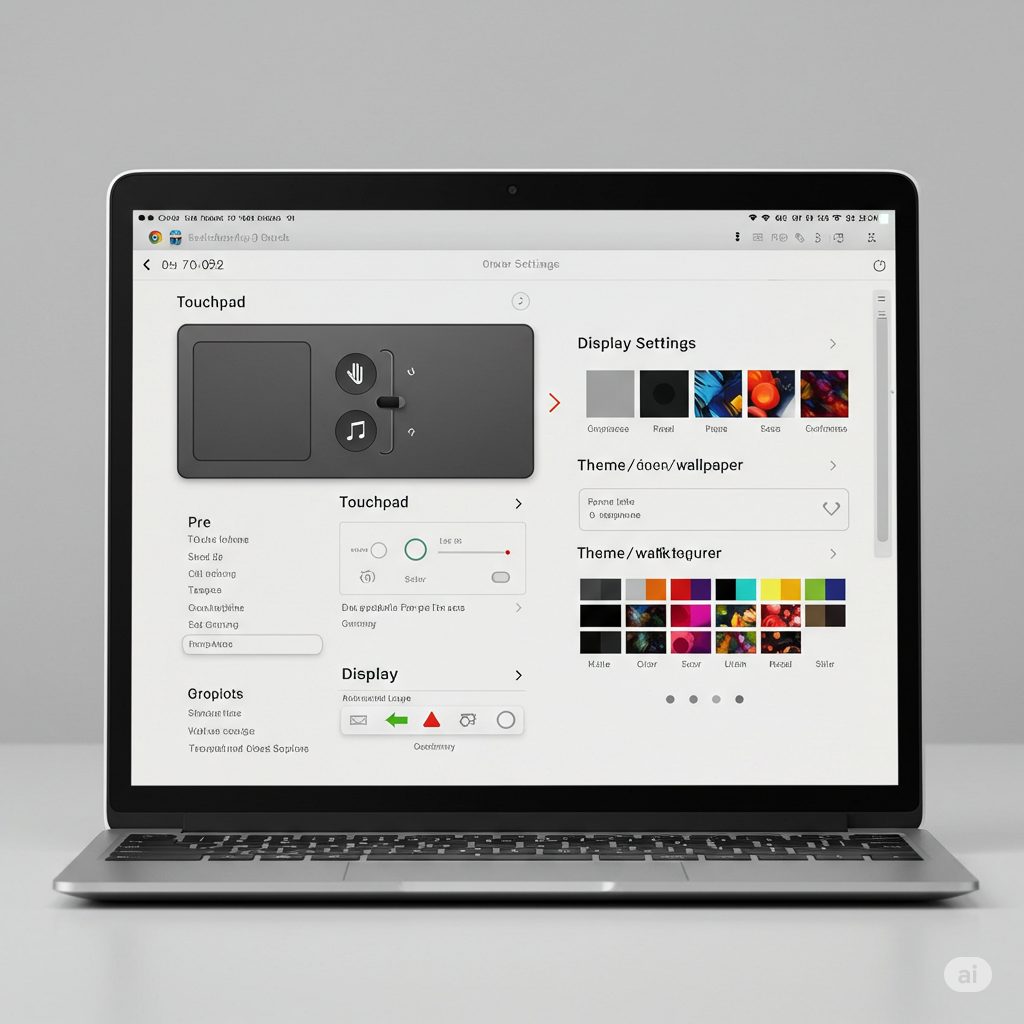
Chromebookを開封して最初にやっておきたい初期設定には、快適な操作性や視認性を上げるための調整が含まれます。これらの設定を見直すことで、自分好みの環境を作り上げることができ、作業効率にも直結します。
- タッチパッドの感度調整:カーソルの動きが速すぎる・遅すぎると感じたら、「設定」>「デバイス」>「タッチパッド」で調整可能です。ドラッグ操作やジェスチャーも思い通りに動くようになります。
- 表示サイズの最適化:「設定」>「デバイス」>「ディスプレイ」から、解像度やスケーリングを変更して、目に優しく見やすい表示に。高解像度ディスプレイを搭載しているモデルでは特に重要です。
- テーマと壁紙の変更:ChromeOSの壁紙やテーマをカスタマイズすることで、作業のモチベーションもアップ!お気に入りの写真やカラーで、毎日の起動が楽しみに変わります。
キーボードショートカットで作業効率アップ!
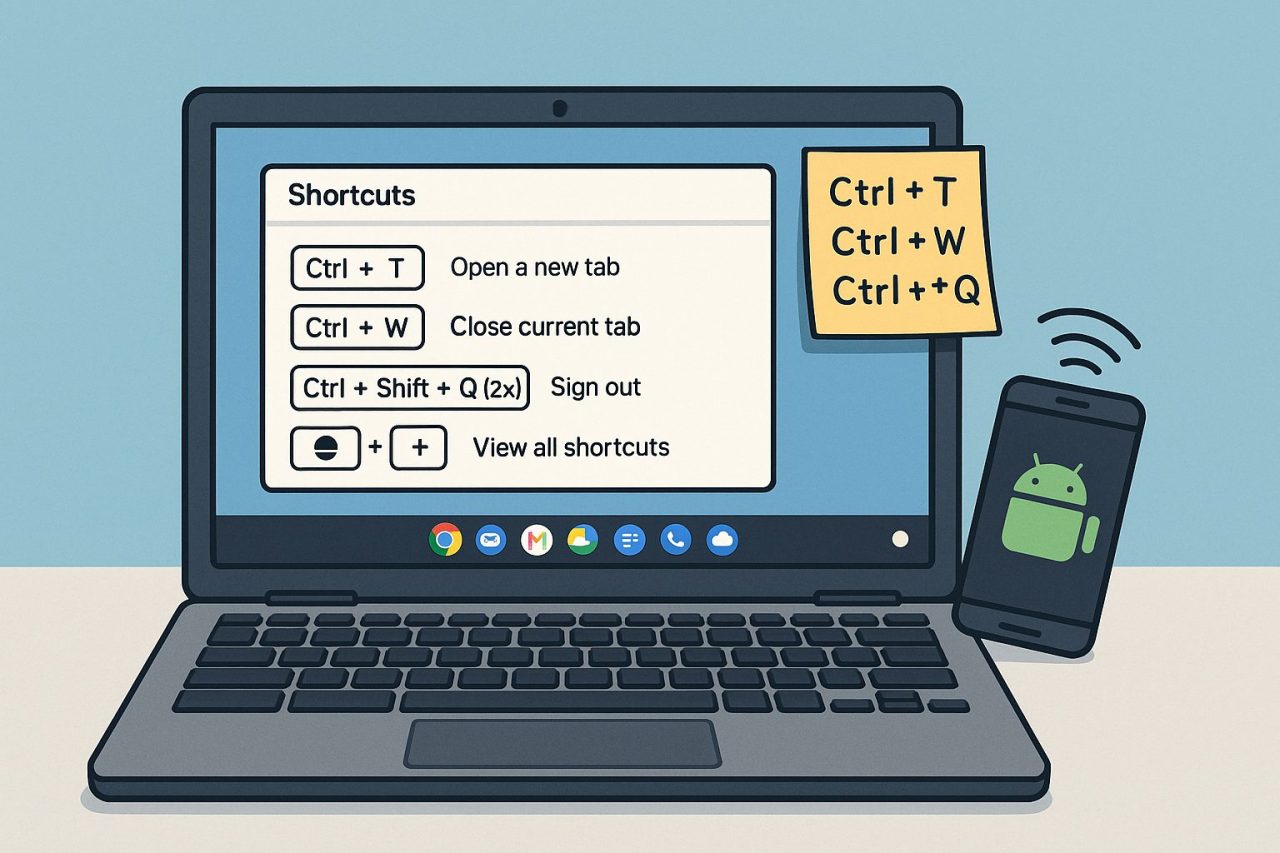
Chromebookはショートカットキーがとにかく豊富で、これを活用しない手はありません。ちょっとした操作も、キーボード一発でこなせるようになると、日常的な作業のスピードが飛躍的にアップします。
- 「Ctrl + T」:新しいタブを開く。調べものや作業中の分岐に便利。
- 「Ctrl + W」:現在のタブを閉じる。作業終了後にサクサク閉じられます。
- 「Ctrl + Shift + Q(2回)」:アカウントからサインアウト。共有端末では必須の操作。
- 「検索キー(または◯キー)+ Shift + ?」:すべてのショートカットを一覧で表示。困ったときに便利です。
覚えたいショートカットは、ポストイットなどにメモして画面の横に貼っておくのもおすすめです。
Chromebook × Androidスマホ連携でできること
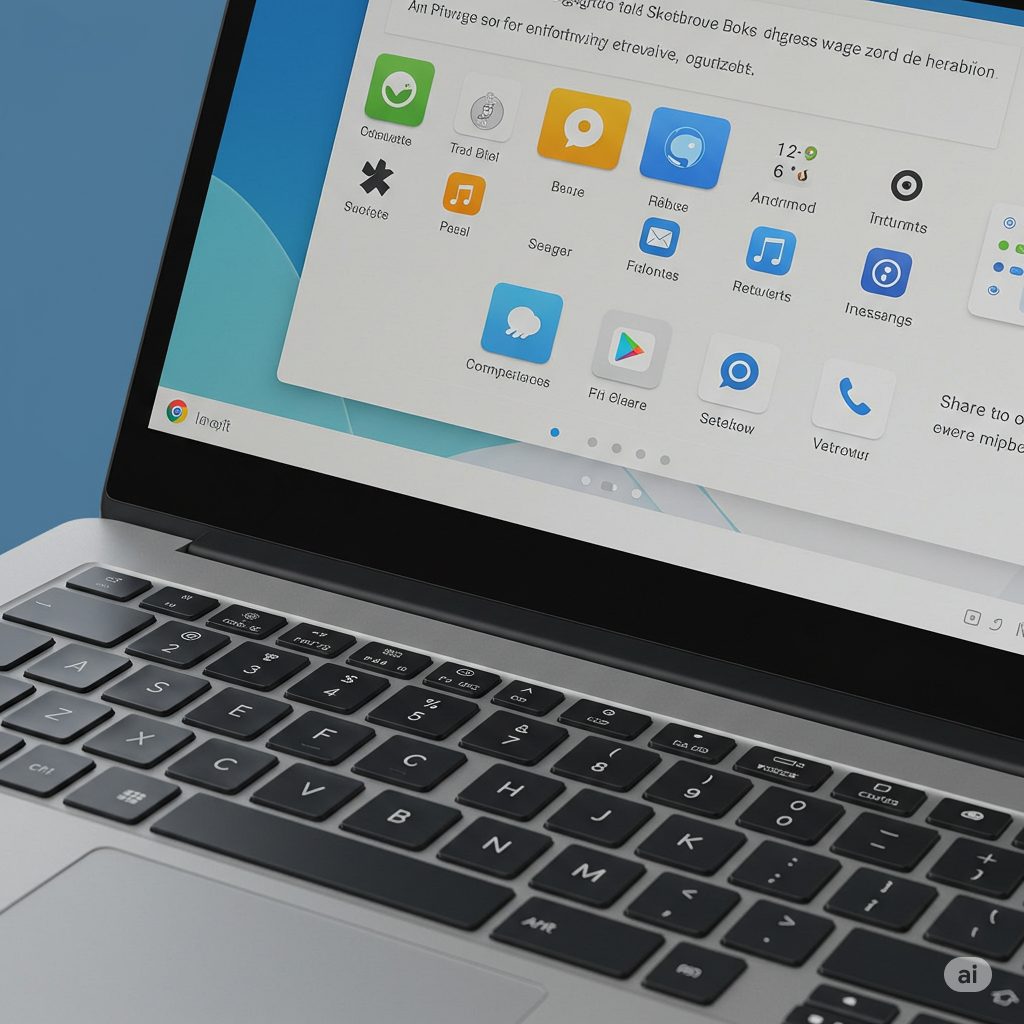
Androidスマホを使っている人には特に嬉しい、スマホとChromebookの連携機能。うまく活用すれば、スマホでやっていたことをそのままChromebookで受け継げたり、作業の連続性が高まります。
- インスタントテザリング:スマホの通信をワンクリックで共有可能。出先でWi-Fiがない時でもすぐにネットにつながります。
- 通知の同期:スマホの通知をChromebookでも確認できます。LINEやSNSの着信も見逃しません。
- スマートロック:スマホが近くにあると、パスワード入力なしでChromebookにログインできます。指紋認証付きスマホなら、さらにスムーズです。
「設定」>「接続済みのデバイス」から連携設定が可能。連携の確認や、解除もここからできます。
オフラインでも使える!設定しておきたいアプリ&機能
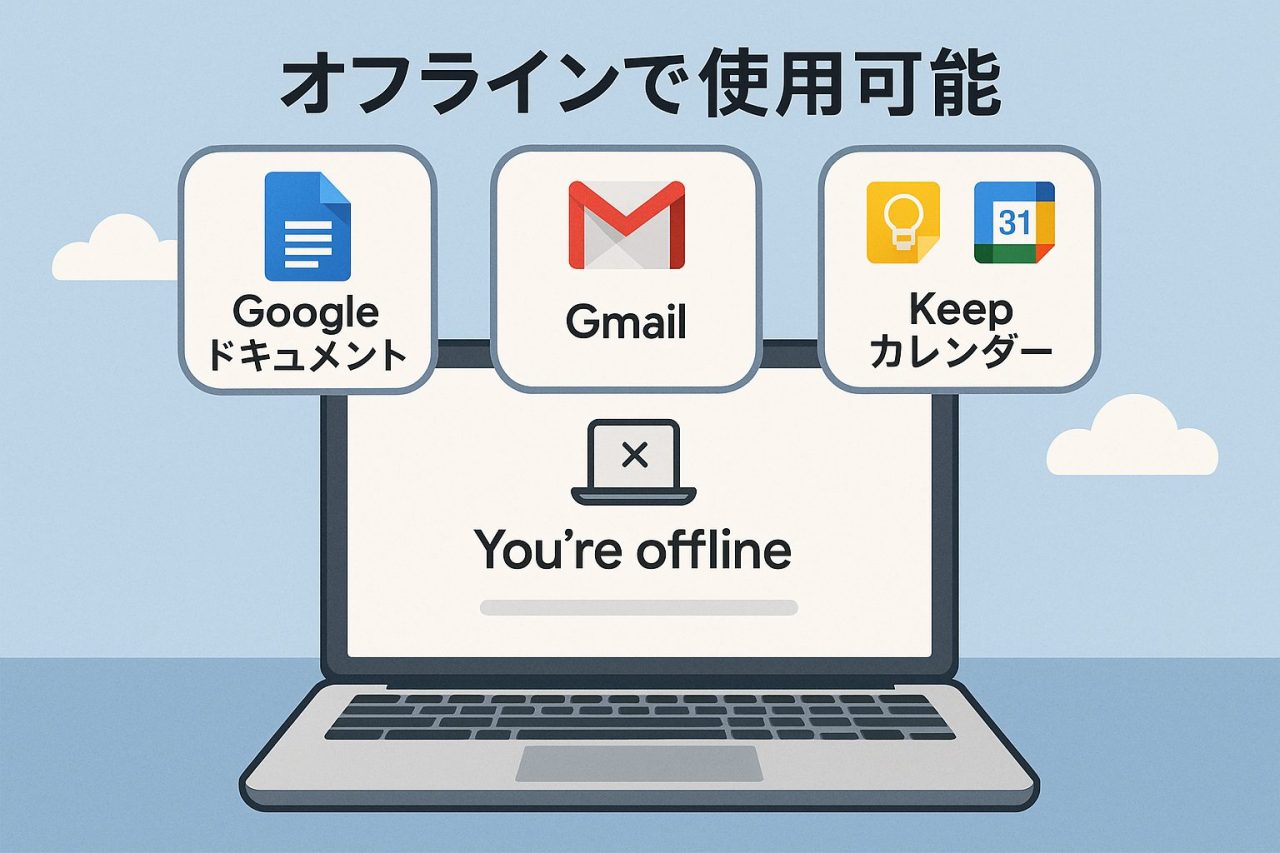
Chromebookはクラウド前提の端末ですが、ネット環境がない時にもちゃんと使えるように、オフラインモード対応アプリの準備はしておきたいところ。
- Googleドキュメントのオフラインモード:拡張機能をインストールして有効化すれば、文書の編集がオフラインでも可能。
- Gmailオフラインモード:設定画面で有効にしておくと、過去のメール閲覧や下書き保存もできます。
- Keepやカレンダー:シンプルなメモや予定表としてオフラインでも活用でき、アイデアの記録やスケジュール管理に便利です。
オフライン時の作業に備えて、必要なデータのローカル保存も忘れずに。
ストレージの節約術とGoogleドライブ活用法
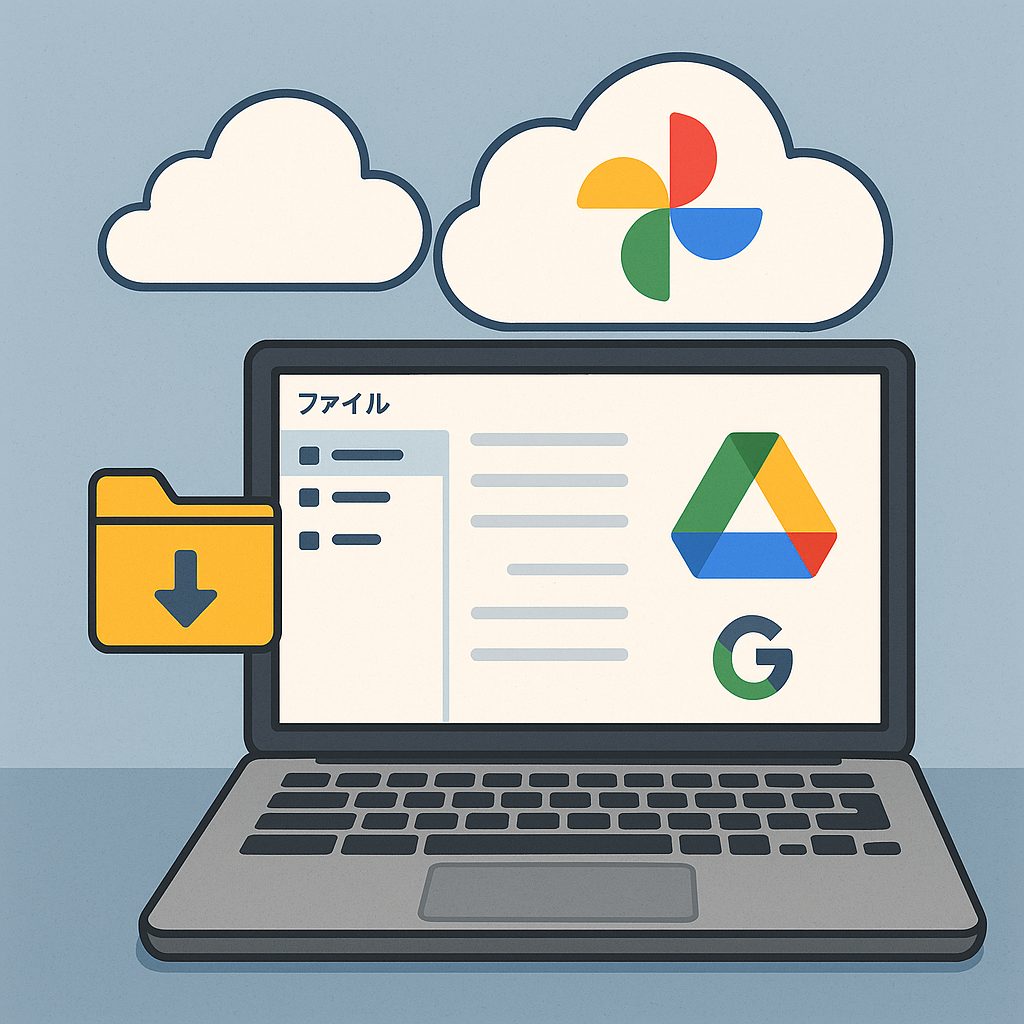 Chromebookの多くはストレージ容量が少なめ。だからこそ、GoogleドライブやGoogleフォトなどのクラウドサービスを活用した「クラウド前提運用」が基本となります。
- ファイルは極力Googleドライブへ保存:常にクラウドに保存すれば、容量不足にも困りません。
- 写真はGoogleフォトへ自動バックアップ:スマホと連携すれば、自動で写真が保存され、いつでもどこでも閲覧可能に。
- 定期的に「ダウンロード」フォルダを整理:意外とたまりがちな一時ファイルは、定期的に削除してスッキリ。
さらに、「ファイル」アプリからGoogleドライブとローカルストレージを一括管理できるので、クラウドとの行き来もとてもラクになります。
バッテリー長持ちのための工夫
Chromebookはもともと省電力設計で、バッテリー持ちは良好です。ですが、さらに工夫することで外出先や移動中でもバッテリーを気にせず使えます。
- 画面の明るさを自動調整に設定:明るすぎると電力消費が大きくなるので、自動調整で最適な明るさを保ちましょう。
- 不要なアプリやタブはこまめに閉じる:たくさんのタブを開いたままにしておくと、CPUが常に働いて消費が増えます。
- Bluetoothは使わない時にオフに:意外とバッテリーを消費するので、使わない時はオフに。
「設定」>「デバイス」>「電源」では、画面オフやスリープに入るまでの時間も細かく設定可能です。
トラブル時に役立つ簡単リセット方法とサポート案内
Chromebookを使っていて、「最近ちょっと調子が悪いな」と感じたら、まず試したいのがリセットや再起動です。
- 再起動:最もシンプルですが、多くの軽微な不具合はこれで解消します。
- 設定リセット:「設定」>「詳細設定」>「設定をリセット」から、初期状態に戻すことが可能。設定ミスが原因の時に有効です。
- ChromeOSのリカバリ:Google公式の「Chromebook リカバリ ツール」で、OS自体を再インストールすることもできます。大きな不具合に備えて、USBメモリに作成しておくと安心です。
困ったときは「ヘルプ」アプリを起動して検索したり、Chromebook公式サポートでチャットや電話相談も利用可能です。
まとめ:小さな工夫で大きく変わる!
Chromebookは軽快な操作が魅力ですが、初期設定や使い方を少し工夫することで、より快適な環境が手に入ります。設定一つひとつが、日常のストレスを減らし、スムーズな作業を後押ししてくれるはずです。
初心者の方はまず基本の初期設定や、ショートカットの習得から。慣れてきた方はスマホ連携やクラウド活用、さらには便利アプリの導入など、応用的な使い方へとステップアップしていきましょう。
次回は「Chromebookで実際にどんな作業環境を整えているのか?」をテーマに、筆者の具体的な利用シーンやおすすめのアプリ・拡張機能をご紹介していきたいと思います。お楽しみに!


コメント